
Gebruik Team voor je vaste spelerslijst, Schema voor wedstrijden en voorbereiding, Live tijdens de wedstrijd en Meer voor back-ups en hulp. Op een telefoon staan deze vier knoppen onderaan. Zonder team begin je bij Team; met een team opent de app de lijst onder Schema.
Je eerste wedstrijd
- Open Team, maak je team met de juiste categorie en voeg alle spelers toe.
- Open Schema → Komend en kies Nieuwe wedstrijd. Vul datum en tegenstander in. Controleer aanwezigheid, voorstelkeepers en wisselinterval.
- Staat er Nog niet toegepast? Kies Toepassen en schema vernieuwen. Controleer daarna de wisseltabel en de opstelling, beginnend bij 0′. Kies Klaar als de voorbereiding klopt.
- Kies Printen / PDF voor een wedstrijdkaart, of Wedstrijdmodus om de wedstrijd in Live te openen. Je kiest zelf wanneer je naar de volgende periode gaat.
- Corrigeer na afloop het werkelijk gespeelde schema, zet de status op Gespeeld en sla een eventuele eindstand apart op. Download onder Meer een JSON-back-up.
Een voorbereiding is pas verwerkt na Toepassen. Nog niet toegepaste invoer gaat bij opnieuw laden verloren. Een PDF kun je niet terugzetten als back-up.
De afbeeldingen tonen de echte app met verzonnen namen: Voorbeeldteam JO9, Speler A t/m H en Voorbeeldclub. Ook de datum is een voorbeeld. De nummers horen bij de aanwijzingen naast de afbeelding. Tik op een afbeelding om die op volle grootte te openen; met de terugknop van je browser kom je hier terug.
Met het logo of Terug naar Wisselschema ga je terug naar de app. Bovenaan kies je Licht (zonnetje) of Donker (half maantje). Zonder bewaarde keuze is de weergave licht; de app volgt niet de instelling van je apparaat. Je keuze blijft in deze browser bewaard; printen en PDF blijven licht.
Team
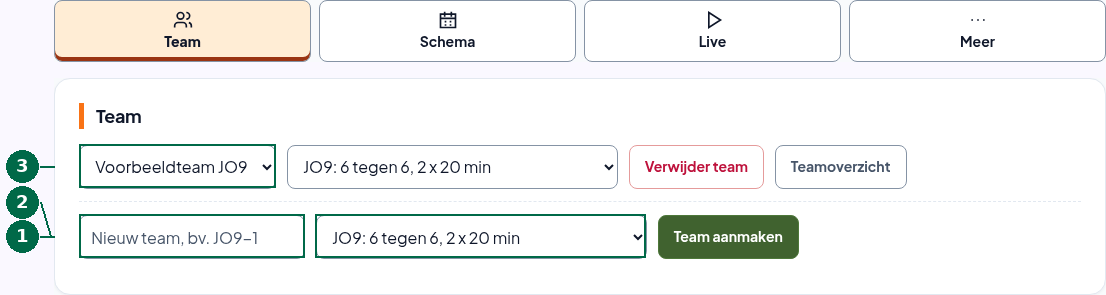
Een team maken en de categorie kiezen
- Open Team en typ de teamnaam bij Nieuw team.
- Kies de categorie naast de naam en klik op Team aanmaken. De categorie bepaalt onder meer de speeltijd, het aantal spelers op het veld en wanneer de keeper kan wisselen.
- Het team staat nu in de keuzelijst bovenaan. Gebruik deze lijst om tussen teams te wisselen. De categorie ernaast kun je later wijzigen. De app vraagt apart of je bestaande wedstrijden wilt omzetten: alleen dan worden hun schema’s opnieuw gemaakt. Bij weigeren verandert alleen de standaardcategorie. Loopt Live voor een ander team, dan vraagt wisselen eerst om die Live-context te sluiten. Annuleren houdt het huidige team en Live vast.
Spelers toevoegen
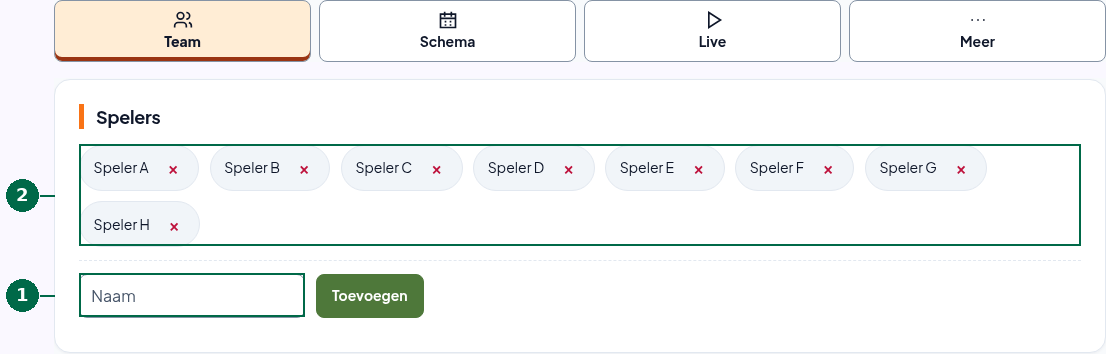
- Typ een naam bij Naam en klik op Toevoegen. Herhaal dit voor alle spelers. Gebruik herkenbare, liefst korte namen.
- Controleer de namen boven het invoerveld. Het kruisje naast een naam verwijdert de speler na bevestiging. Controleer bestaande wedstrijden wanneer je de spelerslijst verandert.
Teamoverzicht en wedstrijden per speler
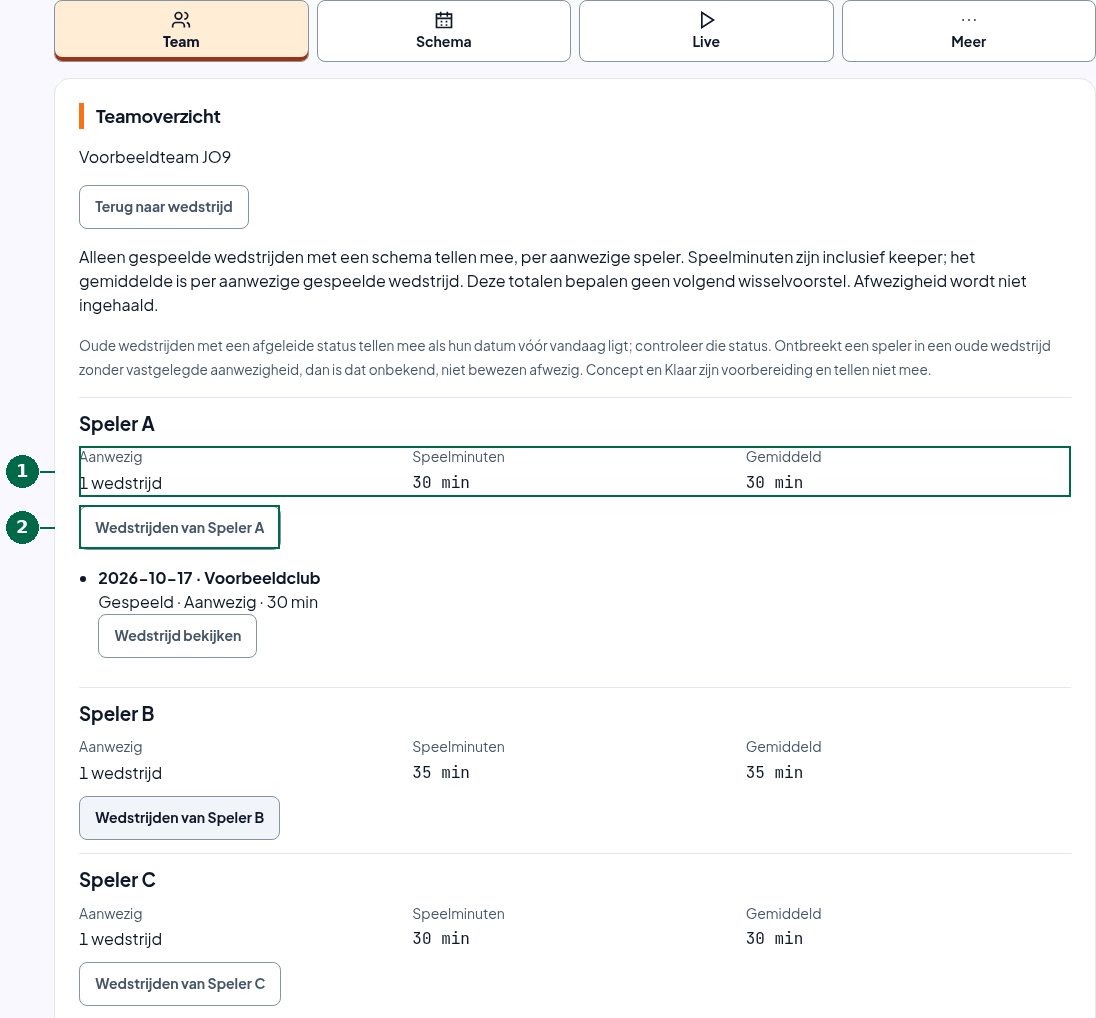
- Klik bij Team of Meer op Teamoverzicht. Dit opent een aparte weergave in dezelfde app voor het gekozen team. Per speler zie je het aantal gespeelde wedstrijden waarin die aanwezig was, de totale speelminuten inclusief keeper en het gemiddelde per aanwezige gespeelde wedstrijd. Concept en Klaar tellen niet mee, net als wedstrijden zonder schema. Totalen zijn alleen een overzicht: ze bepalen geen volgend voorstel.
- Klik op Wedstrijden van … bij een speler voor datum, tegenstander, aanwezigheid en minuten per wedstrijd. Bij een voorbereiding staat dat de minuten niet meetellen. Afwezig verschijnt alleen als die aanwezigheid is vastgelegd. Een speler die ontbreekt in een oude wedstrijd zonder aanwezigheidslijst krijgt Onbekend / niet vastgelegd; de speler kan bijvoorbeeld pas later aan het team zijn toegevoegd. De app vult die geschiedenis niet zelf aan.
- Nieuwe wedstrijden bewaren de spelerslijst van dat moment. Haal je een aanwezigheidsvinkje weg, dan is dat vastgelegde afwezigheid. Een later toegevoegde speler wordt niet automatisch als afwezig in eerdere wedstrijden aangemerkt. Bij een oude wedstrijd legt een bewuste wijziging alleen de bekende aanwezigheid en de gekozen speler vast, niet de hele huidige teamlijst. Er worden geen redenen voor afwezigheid opgeslagen.
- Met Terug naar wedstrijd keer je terug naar dezelfde wedstrijd en periode. Niet opgeslagen datum- of tegenstanderinvoer en de stand van Wedstrijdmodus blijven staan. Deze navigatie slaat niets op. De app gebruikt het bewaarde schema van Gespeeld als werkelijk gespeeld; controleer en corrigeer dat schema na afloop. Er wordt niets automatisch gemeten.
Schema
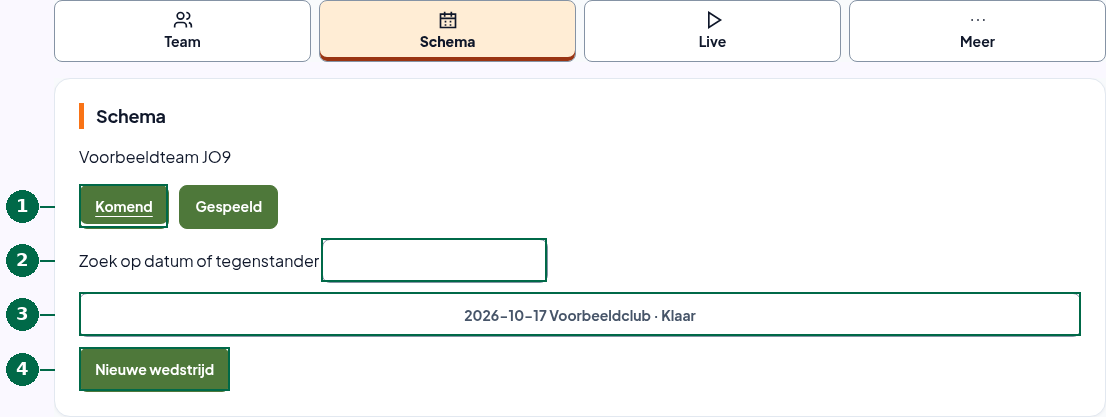
Een wedstrijd vinden of voorbereiden
- Kies Komend voor Concept en Klaar, of Gespeeld voor de geschiedenis.
- Zoek zo nodig op datum of tegenstander.
- Klik op de gewenste wedstrijd om die te openen.
- Gebruik Nieuwe wedstrijd om een aparte wedstrijd voor te bereiden. Eerdere wedstrijden blijven bewaard.
Gespeelde wedstrijden bekijken
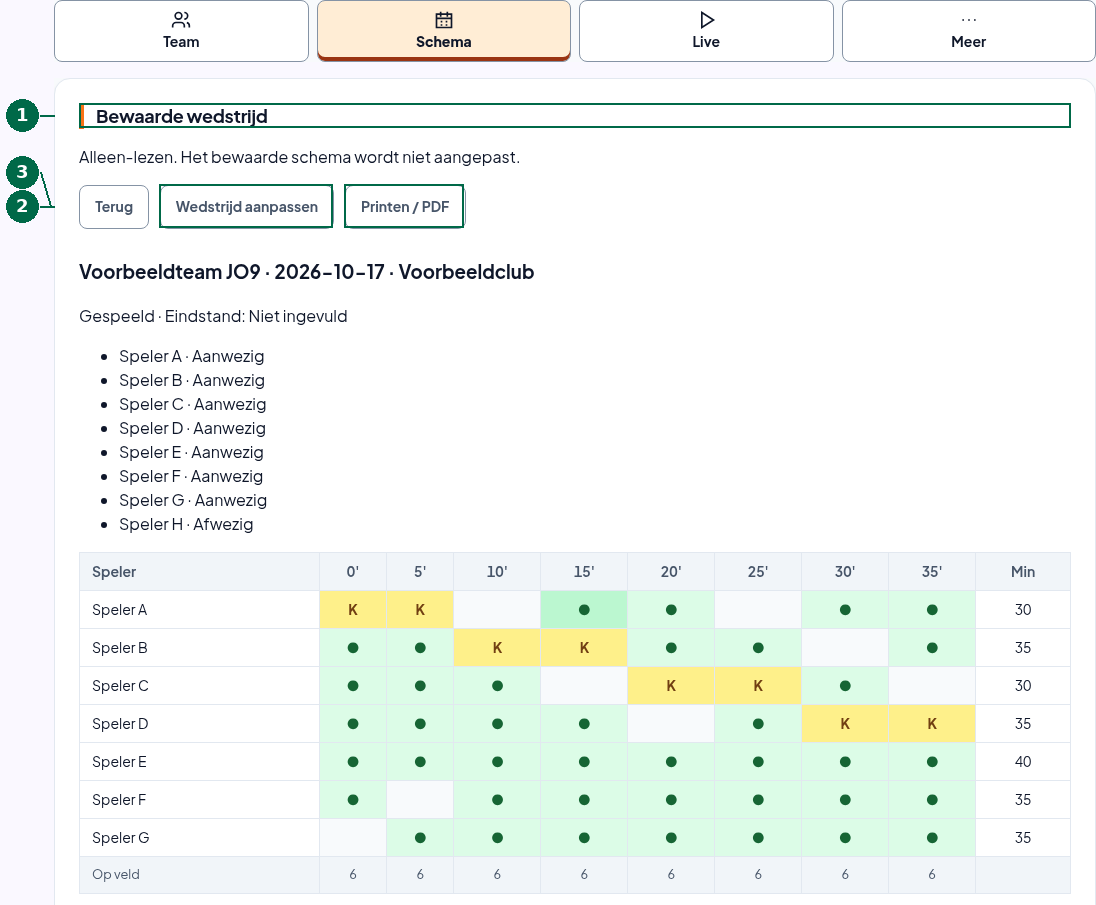
Een gespeelde wedstrijd opent alleen-lezen (1). Met Wedstrijd aanpassen (2) open je de bewerking; met Printen / PDF (3) print je juist deze wedstrijd. Met Terug ga je terug naar de lijst. Je actieve Live-wedstrijd blijft behouden.
Voorbereiding
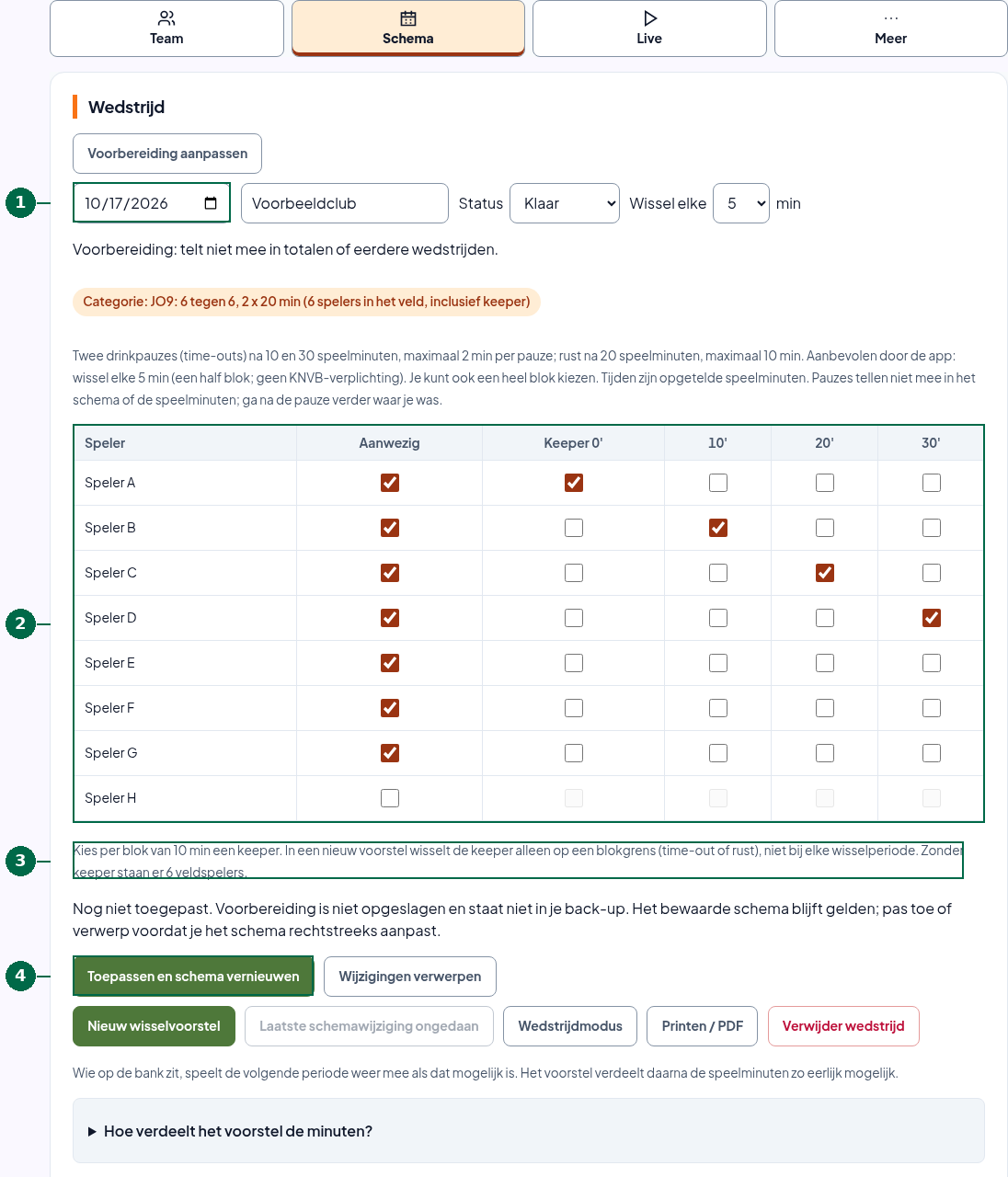
Open Schema → Komend en klik op Nieuwe wedstrijd. De app maakt meteen een voorstel met status Concept. Open een bewaarde wedstrijd vanuit de lijst; kies Voorbereiding aanpassen om aanwezigheid, voorstelkeepers en interval te wijzigen. Onder Gespeeld staan wedstrijden met de gespeelde of afgeleide gespeelde status, nieuwste eerst. Je kunt zoeken op datum of tegenstander. Ze openen alleen-lezen; Wedstrijd aanpassen opent bewust de bewerking, zonder je Live-wedstrijd te vervangen.
- Vul de datum en tegenstander in. Kies Klaar als de voorbereiding klopt en Gespeeld na afloop. Alleen Gespeeld telt mee in totalen en eerdere wedstrijden. Pas het opgeslagen schema na afloop aan als er werkelijk anders is gewisseld. Kies bij Wissel elke … min hoe vaak je wilt wisselen.
- Controleer bij elke speler het vinkje onder Aanwezig. Haal het weg als de speler afwezig is. Die speler doet dan niet mee in het schema.
- Kies bij categorieën met keeper voor elk blok één aanwezige speler als keeper. De kolom toont de startminuut van het blok. Zonder vinkje gebruikt de app alleen veldspelers; bij een categorie zonder keeper zijn er geen keeperkolommen.
- Wijzig je aanwezigheid, keepers voor het voorstel of het wisselinterval, dan verschijnt Nog niet toegepast. Klik op Toepassen en schema vernieuwen om deze wijzigingen samen te verwerken, of op Wijzigingen verwerpen om terug te gaan naar de bewaarde voorbereiding. Bij een handmatig aangepast, oud of gespeeld schema vraagt de app eerst of je dat wilt vervangen. Annuleren of een opslagfout bewaart het oude schema én je nog niet toegepaste invoer voor een bewuste nieuwe poging. Nieuw wisselvoorstel blijft beschikbaar voor een nieuw voorstel zonder andere instellingen. Met Laatste schemawijziging ongedaan herstel je één vorige schemawijziging, ook na opnieuw openen.
Nog niet toegepaste voorbereiding is niet opgeslagen. Ze blijft bij navigeren tussen schermen en wedstrijden binnen de app staan zolang deze app openblijft, maar gaat bij opnieuw laden of sluiten verloren. Rond niet-opgeslagen invoer af voordat je de app verlaat, ook als je deze uitleg opent. Live, Print/PDF, totalen en de back-up gebruiken tot Toepassen het bewaarde schema. Los deze voorbereiding eerst op voordat je op dezelfde wedstrijd handmatige schemawijzigingen, plekken, ongedaan maken of een andere status gebruikt. Datum en tegenstander worden apart opgeslagen; bij een afgewezen opslag blijft hun invoer beschikbaar voor expliciet opnieuw proberen. Een uitslag bij Gespeeld vraagt apart om Eindstand opslaan; een nog niet opgeslagen uitslag gaat niet mee in de back-up.
Speeltijd, pauzes en wisselinterval
De app adviseert een wisselinterval van een half blok. Dat is een keuze van de app, geen KNVB-verplichting. Je kunt bij Wissel elke … min ook een heel blok kiezen. 7:30 betekent 7 minuten en 30 seconden, dus 7,5 minuut.
Op een smal scherm kun je deze tabel horizontaal schuiven om de pauzemomenten te lezen.
| Categorie | Speeltijd | Blok | Aanbevolen wisselinterval | Pauzemomenten in speelminuten |
|---|---|---|---|---|
| JO7 | 3 wedstrijdjes van 15 min | 7:30 min | 3:45 min | Blokgrenzen op 7:30, 22:30 en 37:30; een nieuw wedstrijdje na 15 en 30 min. Geen keeper. |
| JO8 / JO9 | 2 × 20 min | 10 min | 5 min | Drinkpauzes op 10 en 30; rust op 20 min. |
| JO10 | 2 × 25 min | 12:30 min | 6:15 min | Drinkpauzes op 12:30 en 37:30; rust op 25 min. |
| JO11 / MO11 / JO12 | 2 × 30 min | 15 min | 7:30 min | Drinkpauzes op 15 en 45; rust op 30 min. |
Bij JO8 tot en met JO12 en MO11 duren de twee drinkpauzes (time-outs) maximaal 2 minuten per pauze. De rust duurt bij JO8, JO9 en JO10 maximaal 10 minuten; bij JO11, MO11 en JO12 maximaal 15 minuten. Een keeperblok loopt tot een time-out of rust. Bij het aanbevolen halve blok zijn er twee wisselperiodes per keeperblok: in een nieuw voorstel blijft de gekozen keeper beide periodes staan. Keeper per periode in de tabel blijft beschikbaar om achteraf te corrigeren.
Alle tijden zijn opgetelde speelminuten. Pauzes tellen niet mee in het schema of de speelminuten. Houd je eigen klok tijdens een pauze stil en ga daarna verder waar je was; de app heeft geen automatische timer. Bij JO7 telt één schema de drie wedstrijdjes door tot 45 speelminuten.
Het advies geldt voor nieuwe wedstrijden en bij een bevestigde categorieomzetting als het vorige interval niet meer past. Een passend, zelfgekozen interval blijft staan. Opgeslagen en teruggezette schema’s worden niet stilzwijgend aangepast.
Speeltijden en wedstrijdvormen: KNVB seizoen 2026/’27, infographics 4 tegen 4 (O7), 6 tegen 6 (O8, O9 en O10) en 8 tegen 8 (O11 en O12).
Bij oude wedstrijden zonder opgeslagen status toont de app afgeleid: een datum vóór vandaag telt voorlopig als Gespeeld, vandaag of later als Klaar. Dit is geen bewijs dat er is gespeeld. Kies zelf de juiste status. De app verandert het oude schema niet.
Het schema lezen en aanpassen
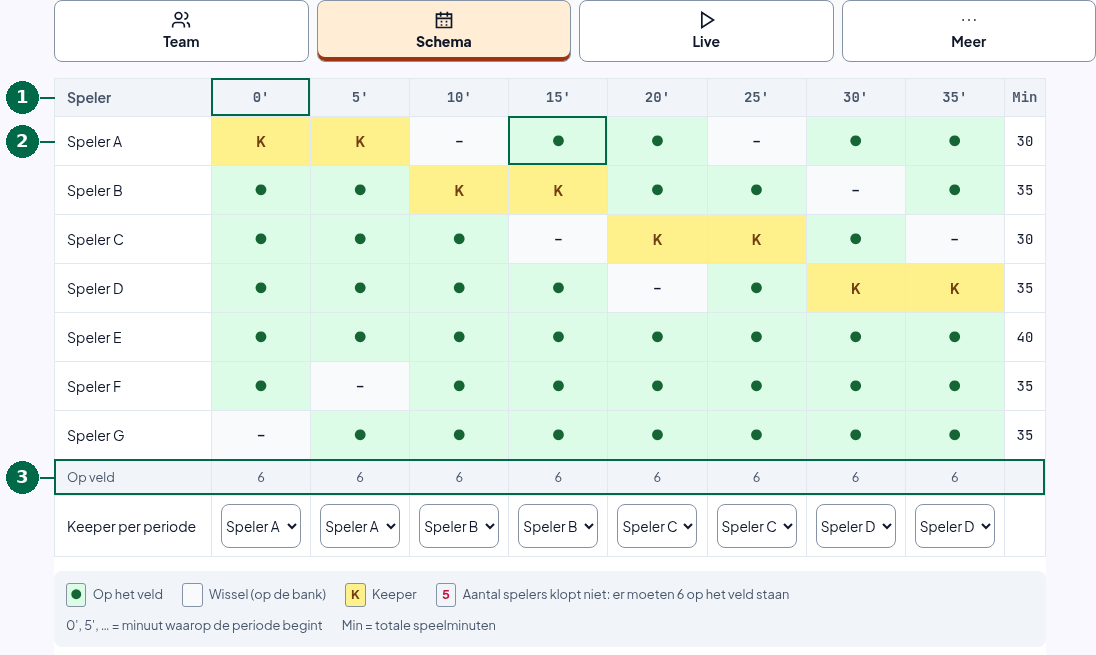
- De kop van een kolom, bijvoorbeeld 0′ of 5′, geeft aan wanneer die periode begint. Min rechts toont de totale speelminuten in deze wedstrijd.
- Groen met ● betekent op het veld; een lichtgrijs vakje met een streepje betekent wisselbank; geel met K betekent keeper. Klik op een groen of grijs vakje om die speler in die periode uit of in te zetten. Een keepervakje kun je niet uitzetten zolang die speler keeper is. Gebruik Keeper per periode onder de tabel om de werkelijk gespeelde keeper voor één periode te corrigeren, zonder nieuw voorstel. Kies Geen om een keeper vrij te geven. De keeperkeuze per blok boven het schema is voor een nieuw voorstel.
- Controleer de rij Op veld. Een rood getal betekent dat er te veel of te weinig spelers staan. Zet bij een handmatige wissel één speler uit én een andere in, zodat het aantal weer klopt. Kies je bij Keeper per periode iemand die nog op de bank zit, dan komt die erbij; zet zo nodig de vorige keeper of een andere speler uit. Bekijk ook de legenda onder de tabel en Beginnen op de bank boven het schema.
In een nieuw voorstel speelt een speler na een periode op de bank de volgende periode weer mee, als dat mogelijk is met de veldplekken en gekozen keepers. Een periode duurt het aantal minuten bij Wissel elke … min; dit kan korter zijn dan een keeperblok. Binnen die regel gaan minder minuten in deze wedstrijd voor. Alleen bij de beginopstelling telt daarna wie in eerdere gespeelde wedstrijden vaker op de bank begon; dat is niet wie bij de eerste wissel het veld verlaat. Daarna tellen wisselingen. Bij gelijke keuzes wordt geloot. Alleen eerdere Gespeeld-wedstrijden tellen mee. Open Hoe verdeelt het voorstel de minuten? voor de prioriteiten en feitelijke minuten per speler; dit is geen persoonlijke verklaring waarom iemand is gekozen. Keeperminuten tellen mee als speeltijd, maar keeper- en veldminuten worden niet apart gelijk verdeeld. De app verdeelt alleen de speeltijd van deze wedstrijd onder de aanwezigen. Eerdere speelminuten hebben geen invloed; afwezigheid wordt nooit ingehaald.
Met een grote groep of een keeper die meerdere periodes blijft staan kan twee periodes op de bank onvermijdelijk zijn. Het voorstel beperkt dit dan zo veel mogelijk. Een waarschuwing boven het schema en in de printversie noemt de spelers die twee periodes achter elkaar op de bank zitten. Ook handmatige wijzigingen kunnen die waarschuwing veroorzaken.
Opgeslagen schema’s blijven zoals ze zijn wanneer je de app opent. Alleen een nieuw voorstel, een geaccepteerde instellingswijziging of een bevestigde categorieomzetting maakt ze opnieuw. Ongedaan maken herstelt de laatste tabelwijziging, sleepactie of regeneratie voor deze wedstrijd, inclusief de bijbehorende schema-instellingen. Datum, tegenstander en status blijven staan. Er is één herstelstap, geen geschiedenis van alle wijzigingen.
Controleer elk voorstel zelf: de keuzes van de app passen niet altijd bij je wedstrijd. Op een smal scherm kun je de tabel binnen de kaart horizontaal schuiven.
De opstelling en plekken per periode
- Kies boven het veld de periode, bijvoorbeeld 5′. De gemarkeerde knop is de gekozen periode.
- Sleep een speler met de muis of je vinger naar een plek op het veld. De gele speler is de keeper. Je bewaart de gekozen plek voor deze periode. Stel eerst de opstelling bij 0′ in: die vormt de basis voor de volgende periodes. Spelers die blijven staan, houden hun plek. Spelers die erin komen of terugkomen van de bank nemen vrijgekomen veldplekken over. Ook bij een keeperwissel blijft de keeperplek staan. Een later ingestelde veld- of keeperplek geldt vanaf die periode. Verplaats je daarna bij 0′ een speler naar een andere veldplek (door slepen, aanklikken of Plek instellen), dan wordt dat de nieuwe basis voor alle volgende periodes: eerder ingestelde veld- en keeperplekken daar vervallen, ook in een bewaarde of teruggezette wedstrijd. Het wisselschema, de aanwezigheid en de speelminuten veranderen daardoor niet. Met Laatste schemawijziging ongedaan herstel je de vorige basis én de latere plekken. Daarna kun je latere periodes weer apart aanpassen, tot je de basis bij 0′ opnieuw wijzigt. Alleen openen, periodes bekijken of printen verandert nooit bewaarde plekken. Eén speler verplaatsen verschuift de anderen niet; je kunt plekken ook laten overlappen.
- Sleep tussen het veld en de grijze Wissels-bank om iemand uit of in te zetten voor deze periode. Wissel ook een andere speler en controleer daarna Op veld in de tabel. De keeper kan op het veld worden verplaatst, maar niet naar de bank worden gesleept.
Je hoeft niet te slepen om een wissel te wijzigen: je kunt daarvoor ook de groene en grijze vakjes in de tabel gebruiken. Een plek verschuiven op het veld verandert op zichzelf geen speelminuten. De plekken blijven bewaard na opnieuw openen en in een JSON-back-up. Een speler die via de tabel even op de bank komt, behoudt zijn plek voor als hij in die periode terugkomt. Een andere keeper gebruikt de keeperplek van die periode.
Een nieuw wisselvoorstel, andere aanwezigheid, een ander wisselinterval, andere keepers voor het voorstel of het omzetten naar een andere categorie maakt een nieuw schema. Daarbij worden de plekken per periode teruggezet naar de startopstelling. Met Laatste schemawijziging ongedaan herstel je ook de vorige plekken. Oude wedstrijden en back-ups gebruiken hun bestaande gedeelde plekken als beginpunt; eerder niet afzonderlijk bewaarde opstellingen zijn niet terug te halen.
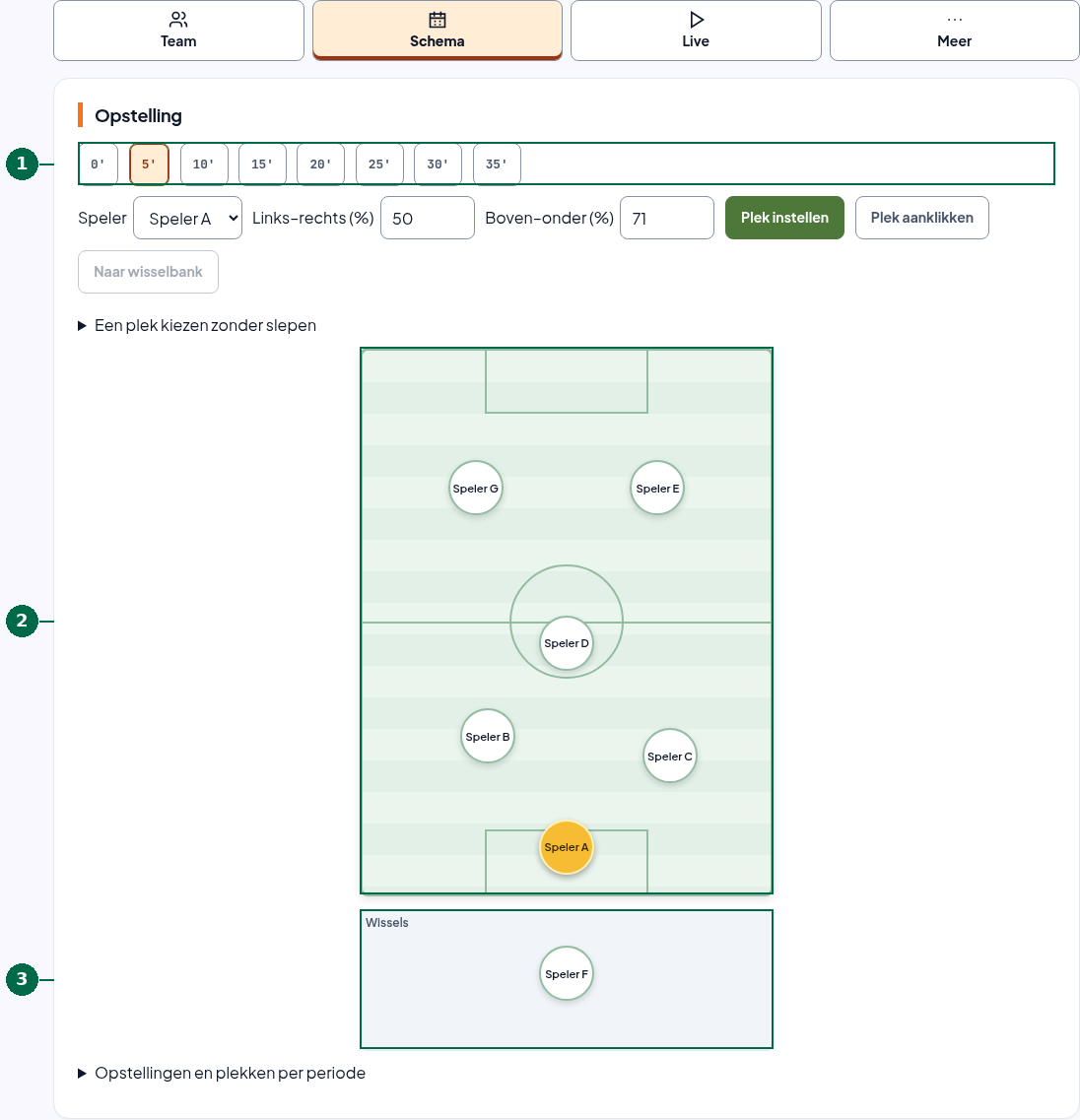
Kies voor een plek zonder slepen een speler bij Speler, vul de percentages voor Links–rechts (%) en Boven–onder (%) in en kies Plek instellen. Of kies Plek aanklikken en tik op het veld. Met Naar wisselbank zet je de gekozen veldspeler op de bank. Controleer ook dan het aantal spelers bij Op veld.
Printen of bewaren als PDF
In een alleen-lezen gespeelde wedstrijd print je de geïnspecteerde wedstrijd. Vanuit Teamoverzicht print je de bij het openen behouden wedstrijd, niet de totalen. Dit verandert Live niet. Open de gewenste wedstrijd en klik boven de wisseltabel op Printen / PDF (zie de afbeelding bij Voorbereiding). Je browser opent het printvenster. Kies je printer, of Opslaan als PDF als je browser die optie biedt. De PDF bevat de namen, speelminuten, aantallen op het veld, wisselmomenten en alle opstellingen, inclusief de beginopstelling. De plekken komen overeen met de gekozen plekken op het scherm. Bij elke veldtekening staan de tijd en de volledige bank; K geeft de keeper aan. De eerste twee letters van de voornaam staan in de veldjes, op de bank en bij de wissels, bijvoorbeeld Ro voor Robert en Sa voor Sam. Gelijke afkortingen kunnen herhalen; de volledige namen blijven in de tabel staan.
Kies voor een compacte wedstrijdkaart A4, staand, schaal 100%, marges van 10 mm, achtergrondkleuren aan en de kop- en voettekst van de browser uit. Acht periodes staan in vier kolommen en twee rijen. Lange namen, grote teams of meer periodes kunnen extra pagina’s nodig hebben; er worden geen spelers of periodes weggelaten. Controleer het afdrukvoorbeeld en alle pagina’s vóór je opslaat of print.
De app stelt een PDF-bestandsnaam voor met de wedstrijddatum, je team en de tegenstander, bijvoorbeeld PupillenTrainer_2026-10-17_JO9-1-tegen-SV-Voorbeeld.pdf. Dit werkt ook met Ctrl+P. Bij een geselecteerde wedstrijd toont het browsertabblad dezelfde naam zonder .pdf. Ontbreekt iets, dan gebruikt de app datum-onbekend, team-onbekend of tegenstander-onbekend. Lange namen worden ingekort en ongeschikte tekens vervangen. Bij opnieuw exporteren stelt de app dezelfde naam voor; je browser bepaalt de uiteindelijke naam en of je een bestaand bestand vervangt. Je kunt de naam zelf wijzigen bij het opslaan. Niet elke browser neemt de voorgestelde naam over.
Een PDF is geen herstelbare back-up. Gebruik daarvoor het JSON-bestand onder Meer. Een PDF kan namen en wedstrijdgegevens bevatten: deel hem alleen met de juiste mensen.
Live
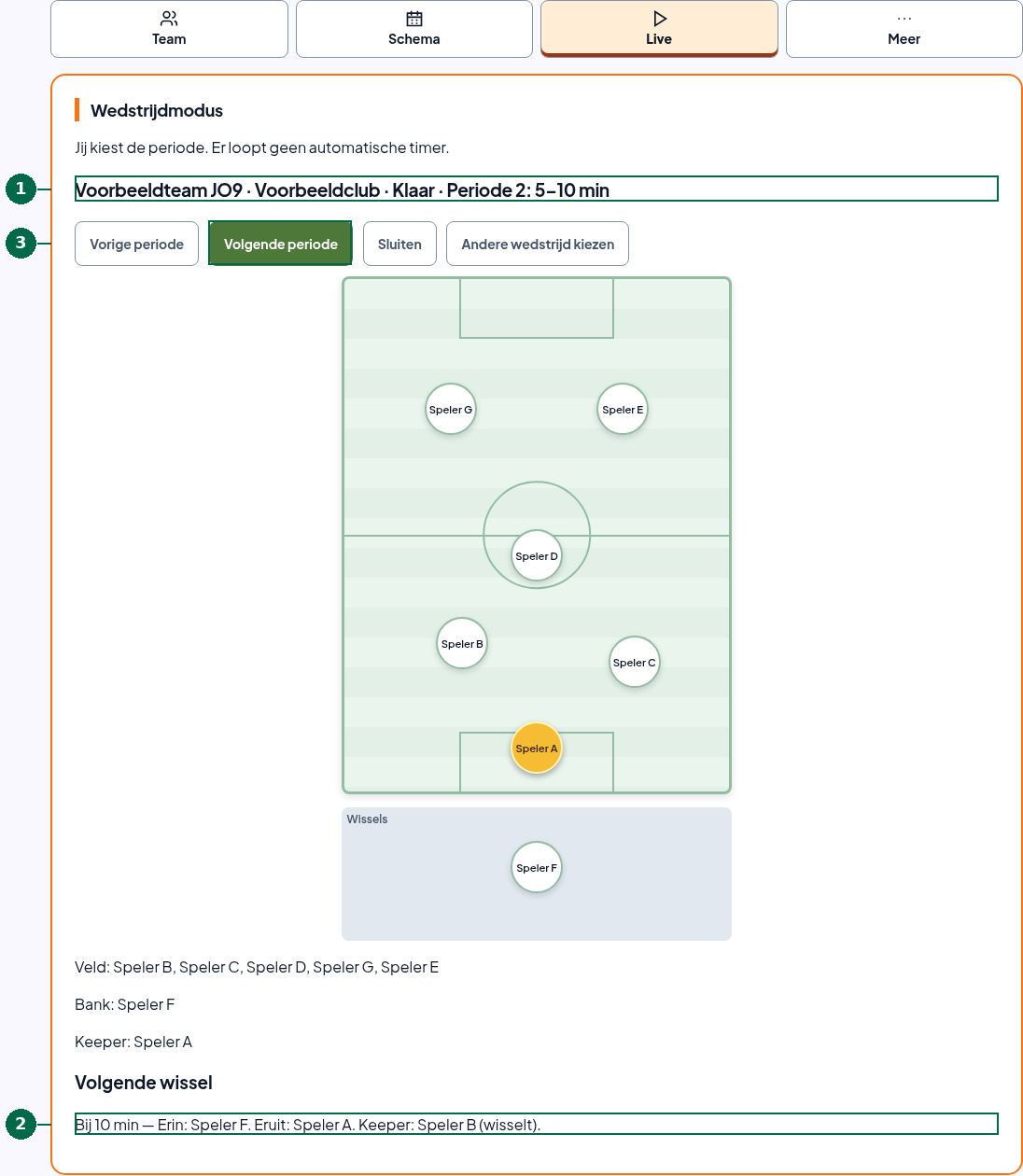
Een Live-periode wordt na opnieuw laden niet automatisch hervat. Open dan de wedstrijd opnieuw onder Schema en kies Wedstrijdmodus.
Klik bij het schema op Wedstrijdmodus om die wedstrijd in Live te openen. Live toont de lopende wedstrijd en bewaart de gekozen periode wanneer je naar Team, Schema, Meer of de geschiedenis gaat. Een andere wedstrijd bekijken vervangt Live niet. Zonder schema zie je uitleg en een route naar de voorbereiding; er wordt niet vanzelf een voorstel gemaakt.
- Lees de gekozen periode en het huidige veld, de bank en de keeper.
- Onder Volgende wissel staan de minuut, wie erin en eruit gaat en de volgende keeper. Een keeperwissel wordt apart vermeld.
- Gebruik Vorige periode en Volgende periode wanneer jij wilt. Er is geen automatische timer. Periodes kiezen verandert het schema niet. Sluiten sluit de Live-context en brengt je terug naar Schema. Met Andere wedstrijd kiezen open je de wedstrijdlijst; de huidige Live-context blijft staan tot je bewust een andere wedstrijd in Wedstrijdmodus opent. Als je de voorbereiding van de actieve Live-wedstrijd toepast, begint Live weer bij de eerste periode; de app meldt dit.
Meer
Back-ups en privacy
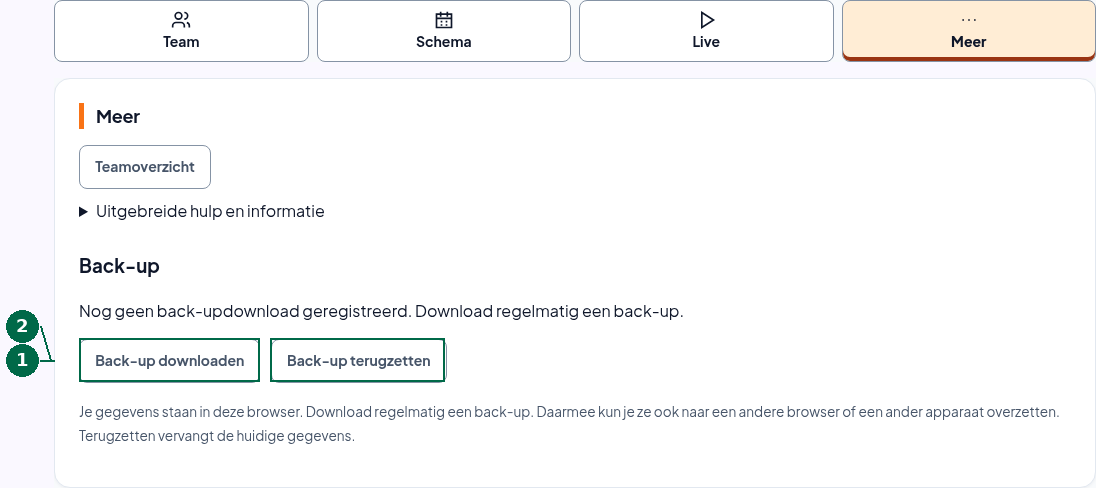
Onder Meer vind je Teamoverzicht en, onder Uitgebreide hulp en informatie, deze uitleg en Privacy & gegevens.
- Open Meer en klik op Back-up downloaden. Bewaar het gedownloade JSON-bestand op een veilige plek die je later terugvindt. Het bestand bevat je teams, spelers en wedstrijden. Maak regelmatig een back-up, ook voordat je gegevens wist, een back-up terugzet of een ander apparaat gaat gebruiken.
- Open de app in de gewenste browser of op het andere apparaat. Klik op Back-up terugzetten en kies je JSON-bestand. De app controleert eerst het hele bestand, inclusief spelers, instellingen, schema’s en herstelstappen. Bij een fout vervangt hij niets. Daarna kun je eerst je huidige gegevens downloaden, vóór je de laatste bevestiging leest. Terugzetten vervangt alle huidige teams en wedstrijden in deze browser; het voegt ze niet samen. Annuleer als je eerst nog een back-up van de huidige gegevens moet maken.
De back-up bevat het bewaarde schema, niet een nog niet toegepaste voorbereiding of nog niet opgeslagen uitslag. Afgewezen datum- en tegenstanderinvoer volgt de bestaande herstel/exportcontrole. Bij een opslagprobleem blijft het globale foutpaneel vanuit elk scherm bereikbaar met de bestaande veilige herstelacties; terugzetten of opnieuw laden vraagt waar nodig bevestiging voordat behouden invoer wordt weggegooid.
De kaart toont wanneer je voor het laatst via Back-up downloaden een download hebt aangevraagd. Controleer zelf of het bestand echt is opgeslagen; de app kan dat niet zien. Na drie extra Gespeeld-wedstrijden verschijnt een rustige herinnering. Dit is een teller, geen logboek: verwijderen of een status wijzigen kan de teller verlagen. De aangeboden veiligheidsdownload vóór terugzetten verandert je browsergegevens niet, ook niet als je daarna annuleert.
Een back-up bewaart ook de laatste herstelstap per wedstrijd. Oude back-ups blijven bruikbaar; statussen die ontbreken worden zichtbaar afgeleid van de datum. Een back-up wordt niet samengevoegd met je huidige gegevens.
Waar staan mijn gegevens?
- De app bewaart teams, namen en wedstrijden automatisch in localStorage: opslag in jouw browser. De ingevoerde gegevens worden niet naar de app-server gestuurd. Er is geen account en geen automatische synchronisatie.
- Deze opslag is niet versleuteld en is geen beveiligde kluis. Anderen met toegang tot dezelfde browser kunnen de gegevens bekijken. Gebruik geen gedeelde browser voor gegevens die anderen niet mogen zien.
- Het wissen van site- of browsergegevens kan alles verwijderen. In privémodus kan de opslag verdwijnen zodra je het privévenster sluit. Vertrouw niet alleen op automatische browseropslag.
- Elke browser en elk apparaat heeft aparte opslag. Dat geldt ook als je de app op een ander webadres opent. Bij een webadres tellen protocol (http/https), domein en poort mee. Je gegevens verschijnen daar niet vanzelf: zet zo nodig je back-up terug.
- JSON-back-ups en PDF’s bevatten mogelijk persoonsgegevens. Bewaar ze op een veilige plek en deel ze alleen met mensen die deze gegevens nodig hebben. Een PDF terugzetten kan niet; een JSON-back-up wel.
- De hosting kan normale toegangsgegevens loggen wanneer je de site bezoekt. Die bezoekgegevens staan los van de teams, namen en wedstrijden die de app in je browser bewaart.
PupillenTrainer op je startscherm (Android)
- Open Chrome op je Android-telefoon en ga naar pupillentrainer.nl. Je komt uit op www.pupillentrainer.nl.
- Open het browsermenu met de drie puntjes bij de adresbalk. Kies Installeren en snelkoppeling maken en daarna Installeren of Snelkoppeling maken, afhankelijk van wat Chrome aanbiedt. De naam van de optie kan per browserversie verschillen, bijvoorbeeld Toevoegen aan startscherm.
- Volg de aanwijzingen op je scherm en bevestig met Installeren of Toevoegen. Tik daarna op het PupillenTrainer-icoon op je startscherm om de webapp te openen.
Je opent zo de actuele website, geen aparte Play Store-app. Houd een internetverbinding beschikbaar; offline gebruik is niet gegarandeerd. PupillenTrainer levert een scherp logo voor het startscherm. Hoe een bestaand icoon eruitziet en wanneer het wordt bijgewerkt, hangt af van je browser en apparaat. Wis je browsergegevens niet om het icoon te vernieuwen.
Er is geen account en geen automatische synchronisatie. Je teams en wedstrijden blijven afhankelijk van de opslag bij je browser, apparaat en webadres. Download via Back-up downloaden eerst een back-up voordat je de installatie verwijdert, site- of browsergegevens wist of naar een andere browser of telefoon overstapt. Een gewone app-update wist je gegevens niet en zet ze niet over naar een andere opslag. Zie Meer voor back-ups en terugzetten.